|
まず下記のURLから、Insight
Storeに接続してアカウントを取得します。
https://insightstore.navico.com/
始めにページ右上の「SIGN UP」をクリックします。
次にこの画像のページでは、名前やメールアドレスの登録を行います。
上から「名前、メールアドレス、アドレス再入力、国籍、希望するパスワード、パスワード再入力、お知らせ等を受け取るか(yes/no)、画像に表示された文字を入力」となっています。
全て入力を終えたらページ下部の「Continue」をクリックして下さい。
次は利用規約が表示されます、ページ下部のチェックボックス「I
agree to・・・」をクリックしてレ点が表示されたらその下の「Continue」をクリックして下さい。
これで登録は完了です。
こちらが登録完了後の画面となります。
次にInsight
Genesis Upload Toolをダウンロードします、画像の矢印の部分をクリックして下さい。
ダウンロードした「insight
genesis upload tool」を起動するとこのようなセットアップ画面が開きます、右上の「Setup」をクリックして下さい。
画面下の「Next」をクリックします。
このソフトの利用規約が表示されますので、「I
accept the・・・」をクリックして下さい。
画像のようにレ点が表示されたら「Next」をクリック
「Next」をクリック
「Install」をクリック
この画面が表示されたら、インストールは完了です。
「Finish」をクリックして下さい。
次にインストールした「Insight
genesis upload tool」を起動します。
始めに登録したメールアドレス、パスワードを入力して「Login」をクリックして下さい。
左下の「Select File」をクリックして、任意のSlg Sl2ファイルを選択します。
矢印の位置に選択したファイル名が表示されたのを確認し、「Upload
File」
ボタンをクリックします。
規約が表示されますので、確認後「Accept」をクリックします。
アップロードが開始されます。
緑色のチェックマークが表示されたら完了です。
再度insight storeにアクセスして、ログインします
https://insightstore.navico.com
画面右上の空欄に始めに登録したアドレス、パスワードを入力します。
ログイン完了画面が表示されますので、矢印の部分をクリックします。
すると、先ほどアップロードしたファイル名が表示されるので任意のファイル名をクリックすると
下の画像のように展開します。矢印の部分をクリックしてください。
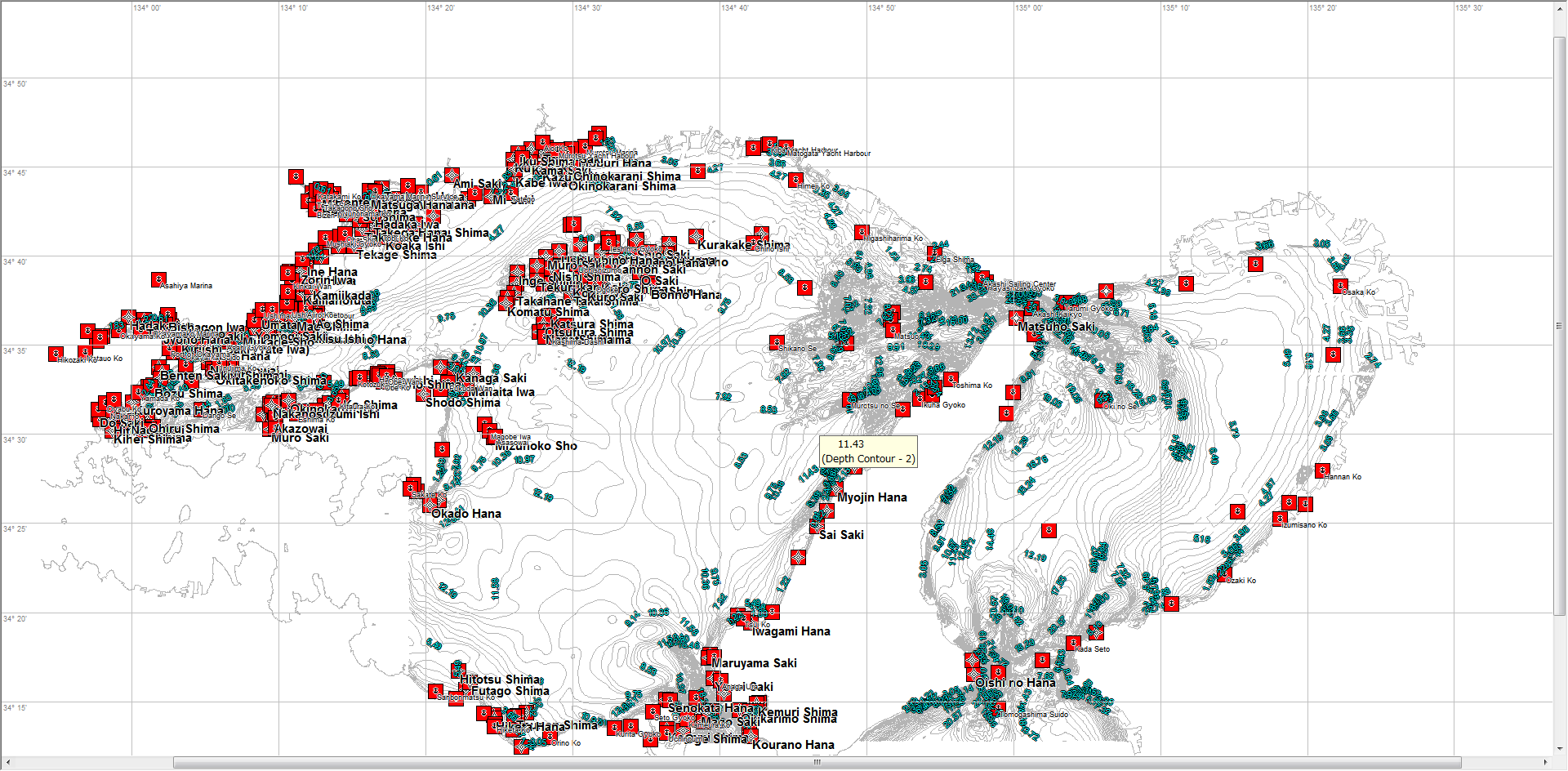
これで「insight genesis」が利用出来ます。
|